2020. március 30., hétfő

Scratch - Vágtázó ló

Ezt a Scratch feladatot a legkisebbek is egészen biztosan el tudják majd készíteni. Ebben nagyon biztos vagyok, mert az általam tanított 3. osztályos gyerekek közül többen önállóan (na jó, kis segítséggel) megoldották már. Miről is szól a feladat?
A jobb oldali képen látható ló fog a tengerparton le-fel vágtatni, és vidáman nyeríteni. A későbbiekben aztán ezt a programot tovább fogjuk fejleszteni úgy, hogy a lovat irányítani is tudjuk majd. Mindezt persze úgy, hogy telefonon is működjön. Akkor lássuk a feladat megoldását!
Távsegítség a munkában

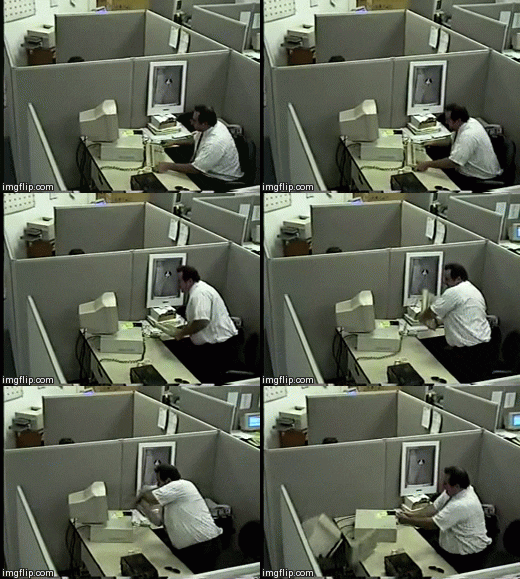
A mostani digitális oktatás során az idősebb generáció biztosan el fog jutni előbb-utóbb olyan szituációba, hogy a legszívesebben az ablakon dobná ki a számítógépét, vagy éppen a képen látható módon gépén töltené ki a dühét, mert sokadik próbálkozásra sem tud megoldani egy egyszerű informatikai problémát. Ilyenkor jól jönne egy kis személyes segítség, de persze a kontaktot kerülni kell. Nem baj, van megoldás, a számítógépünkön történő távoli munka. Erre a célra több program is használható, melyek közül talán a legelterjedtebb a TeamViewer nevű alkalmazás. A következő videóban erről a programról lesz szó.

Készítsük el saját Pacman játékunkat

A Pacman az egyik legrégibb számítógépes játék, a Wikipedia e szócikke szerint1980-ban került a piacra. Mindenki ismeri, hisezn rengeteg új változata is megjelent, a Google Play áruházban rákeresve is több tucat különféle változata tölthető le. No de mindnél többet ér az a verzió, amit mi magunk készítünk el. Szerencsére, erre a célra is tökéletesen megfelel a Scratch programnyelv, hiszen abban történeteket mesélhetünk, játékokat írhatunk, ráadásul multi platformos, vagyis nemcsak asztali gépen használhatjuk, hanem tableten, vagy telefonon is.

A Scratch több platformon

A Scratch kétségkívül az egyik legnépszerűbb programnyelv az alapfukó oktatásban. Mi ennek az oka? Sok indokot fel lehetne sorolni, de a legfontosabbak a következők:
  • asztali alkalmazáson, tableten és telefonon is fut,
  • könnyen megtanulható,
  • hamar sikerélményhez jutatja a gyerekeket,
  • rengeteg példa, oktató anyag érhető el hozzá,
  • saját, a telefonján futtatható játékokat is írhatnak a gyerekek benne, na és a telefon, az ugye a legszuperebb dolog, ami csak létezik a Földön...
Akkor lássuk, hogy miként is lehet más platformokon használni a Scratch programot.

2020. március 29., vasárnap

Scratch projekt megosztása

Mi a digitális oktatás időszakában Scratch programozást tanítunk szinte minden évfolyamon. Ennek az oka az, hogy nagyszerűen fejleszti az algoritmikus gondolkodást, ami a későbbi mindennapi életben nagy segítség lesz akkor is, ha nem programozó lesz valakiből. Az egyes feladatokhoz van egy-egy videó is, melynek segítségével aztán tényleg mindenki meg tudja oldani a feladatokat. A legygyakoribb probléma az, hogy a megoldást ellenőrzésre nem tudják elküldeni. Mindenféle képernyőképeket küldözgetnek csak, ami nagyon nem elegendő annak megállapításához, hogy jól dolgozott-e a tanuló. Mintha ételképeket küldenének: jól néz ki, de hogy milyen az íze...
Arra szoktak panaszkodni, hogy nem tudják megosztani a kész munkát. A megoldás itt van, ebben a videóban.
Frissítés: illetve ebben a másikban még egy kis kiegészítés, amire eredetileg nem is gondoltam!

2020. március 28., szombat

Így linkelj be egy másik fájlt

A digitális oktatásban egészen biztosan szükségünk lesz arra, hogy egy dokumentumban több más dokumentumba mutató linket helyezzünk el. A javasolt rendszerben ez például azt jelenti, hogy egy Google Dokumentumban lévő órarendben a megfelelő órákhoz rendelünk egy-egy linket. Ez persze mást is takarhat, pédául egy, a gyerekenek szánt tananyagban is elhelyezhetünk így egy Youtube videóra mutató linket. Természetesen az is megoldás, hogy a videó URL címét egyszerűen beillesztjük a vágólapon keresztül (kijelöl, Ctrl + C, majd a megfelelő helyen Ctrl + V), de akkor a dokumentumban egy nem túlságosan elegáns link jelenik meg. Sokkal szebb, ha nem egy linket látunk, hanem mondjuk azt, hogy a videó megtekintéséhez kattints ide, és az ide szó lesz maga az élő link (de most nem az). Csendben jegyzem meg, ez tökéletesen működik a portfoóliók esetében is, csak akkor:

Tanárként így készíts tananyagot a javasolt rendszerben

Természetesen mindenki maga dönti el, hogy milyen megjelenésű Google Dokumentumban juttatja el tanulóihoz a tananyagot. Célszerű azonban valamilyen egységes megjelenést alkalmaznia az összes tanárnak annak érdekében, hogy ne nehezítsük még tovább a gyerekek és szüleik amúgy sem könnyű helyzetét. Mert higgye el minden tanár, hogy a szülők is nagyon-nagyon nehéz helyzetben vannak. Gyakran több gyermekkel kell foglalkozniuk a saját home office-ban végzett munkájuk mellett. Nem is beszélve az okoseszközök okozta szűk keresztmetszetről. Na és persze az internet elérés sebessége is katasztrófális tud lenni délelőtt, amikor mindenki rajta lóg az online tanulás miatt. De miért éppen a Google Dokumentumok?
A Google Dokumentum, mint módszer azért szerencsés mert:

A tanárok, tanulók hogy találják meg a velük megosztott Google Drive mappát

Ha valahol úgy döntenek, hogy az oktatást a Google Drive segítségével szervezik meg, akkor a tanároknak egészen biztosan meg kell találniuk a velük megosztott Google Drive mappákat. Ennek a módszerét fogom a mai videóban megmutatni.
Ugyanakkor erre a diákoknak is szükségük lehet, ha a tanár ezt kifejezetten kéri, mert mondjuk valamilyen csoportmunkát kell elvégezni több gyereknek, vagy a kész munkát a mérete miatt nem igazán célszerű levél mellékletben a tanárnak elküldeni.

Hogy néz ki a Google Drive alapú oktatás a gyakorlatban?

Ez előző bejegyzésben röviden bemutattam azt, hogy a rendszergezda, informatika tanár mit kell, hogy elvégezzen ahhoz, ha nem egy valamilyen integrált oktatási platformra támaszkodva folyik az oktatás az iskolában. Ugyanakkor mégis minden egymással összefüggésben, jól áttekinthetően, a felelősségeket jól kiosztva működjön és számonkérhetően tanulhassanak a gyerekek. Erre példaként a saját iskolánkat szeretném bemutatni. Más iskolák esetében az eltérés legfeljebb annyi lesz, hogy más webcímen lehet náluk elérni a tananyagokat. Akkor lássuk a videót:

Így szervezd a digitális oktatást


Sok iskolában nem tudják alkalmazni a Google Classroom, a Microsoft Teams, vagy éppen az Edmondo integrált oktatási platformot. Vagy mert az iskola oldalán nem értenek hozzá, vagy mert nincs G Suite, vagy MS 365 liszenszük, vagy éppen egyszerűen nem tudják kiosztani a tanulói kulcsokat a hozzáféréshez. Erre az esetre szeretnék mutani egy lehetséges, a Google Drivera támaszkodó megoldást ebben a videóban. A megoldás előnyei: